

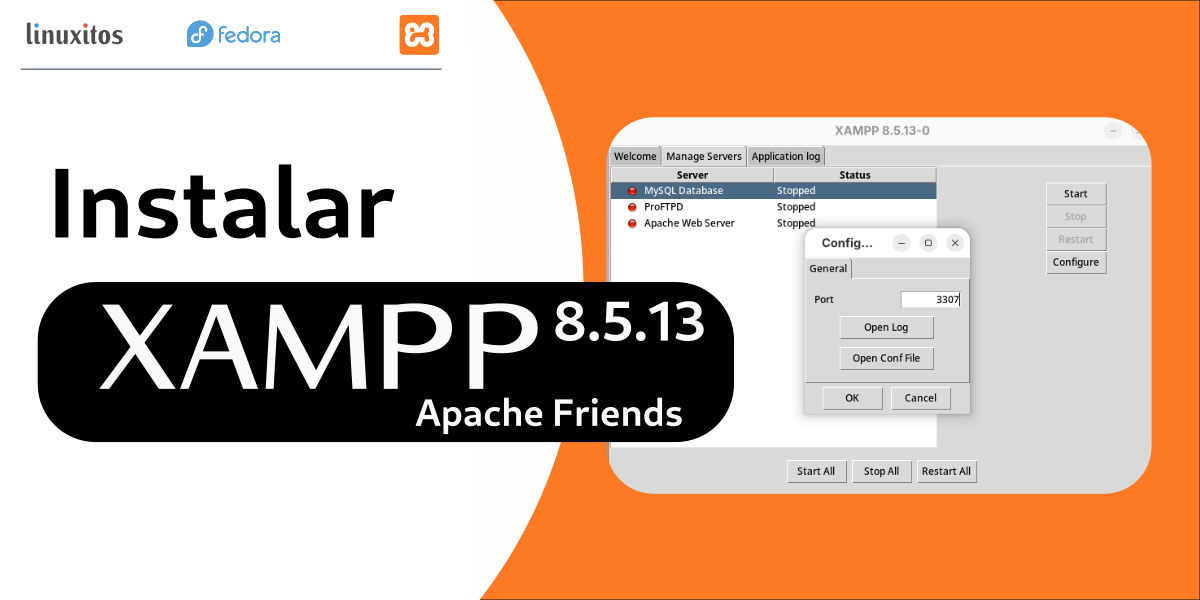
Después de un largo periodo sin nuevas actualizaciones, Apache Friends ha retomado oficialmente el desarrollo y la publicación de XAMPP, sorprendiendo a la comunidad con el lanzamiento de nuevas versiones.
Entre ellas destaca XAMPP 8.5.13, que incorpora una versión actualizada de PHP y otros componentes esenciales para el desarrollo web.
Este regreso representa una excelente noticia para quienes utilizan XAMPP como entorno de desarrollo local, especialmente después de tantos meses de incertidumbre sobre su continuidad.
Desde Linuxitos celebramos el regreso de Apache Friends y esperamos que esta nueva etapa traiga actualizaciones constantes, mejoras y mayor compatibilidad con los sistemas actuales.
¡Bienvenidos de vuelta, Apache Friends!
Descargar XAMPP
https://www.apachefriends.org/download.html
Instalar dependencia
sudo dnf install libnsl mod_perl libaio libxcrypt-compat bzip2-libs
sudo ln -s /usr/lib64/libbz2.so.1 /opt/lampp/lib/libbz2.so.1.0
Asignar permisos y ejecución
chmod u+x xampp-linux-x64-8.5.13-0-installer.run
sudo ./xampp-linux-x64-8.5.13-0-installer.run
Instalación de XAMPP
Dejas las configuraciones por defecto y click en Forward
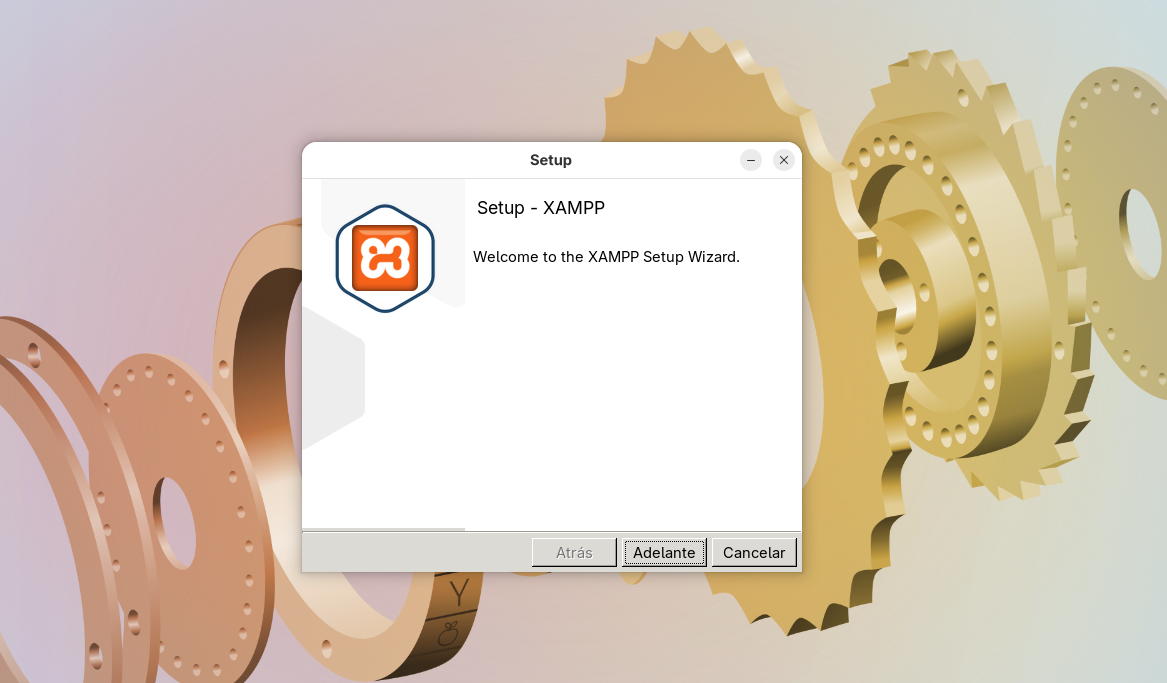
Click en Forward
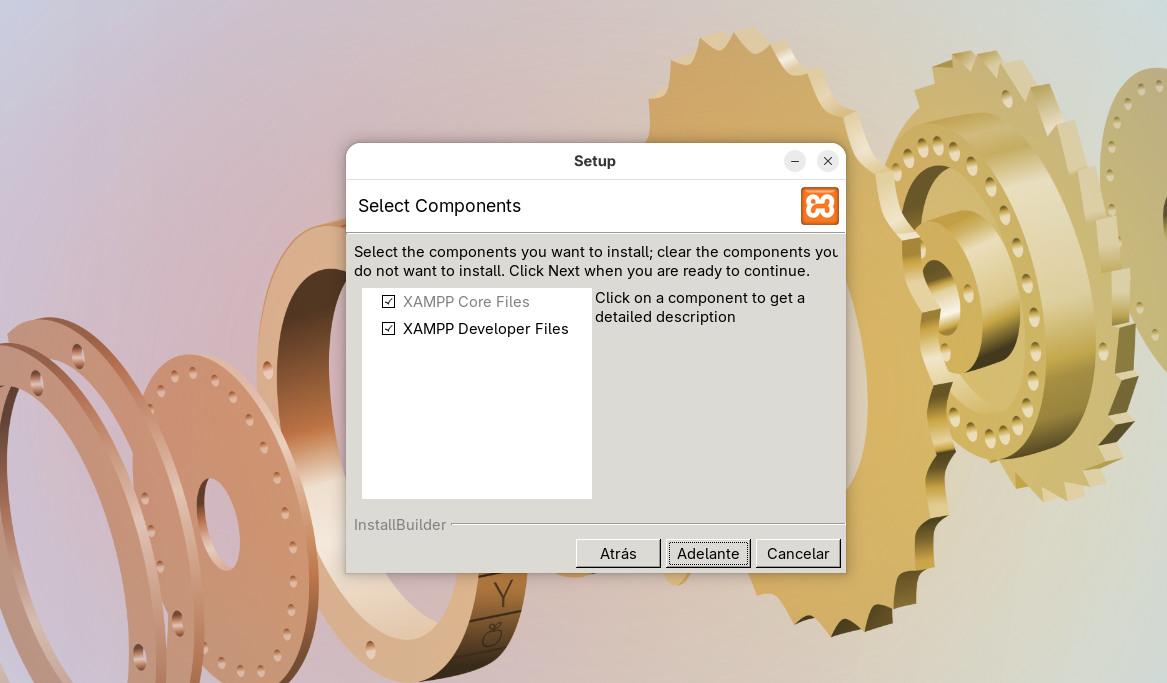
Click en Finish
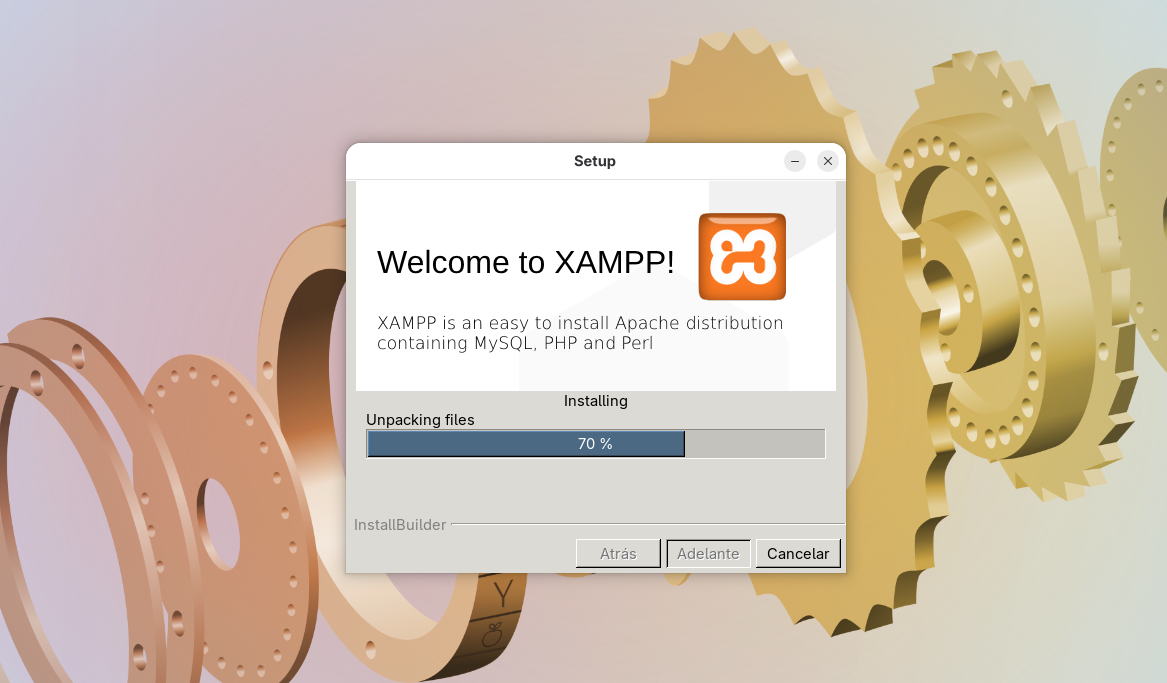
Una vez finalizada la instalación, configurar el puerto para MariaDB, en caso de que tengan otra instancia usando el puerto 3306, entonces cambiarlo al 3307 antes de iniciar el módulo de base de datos.
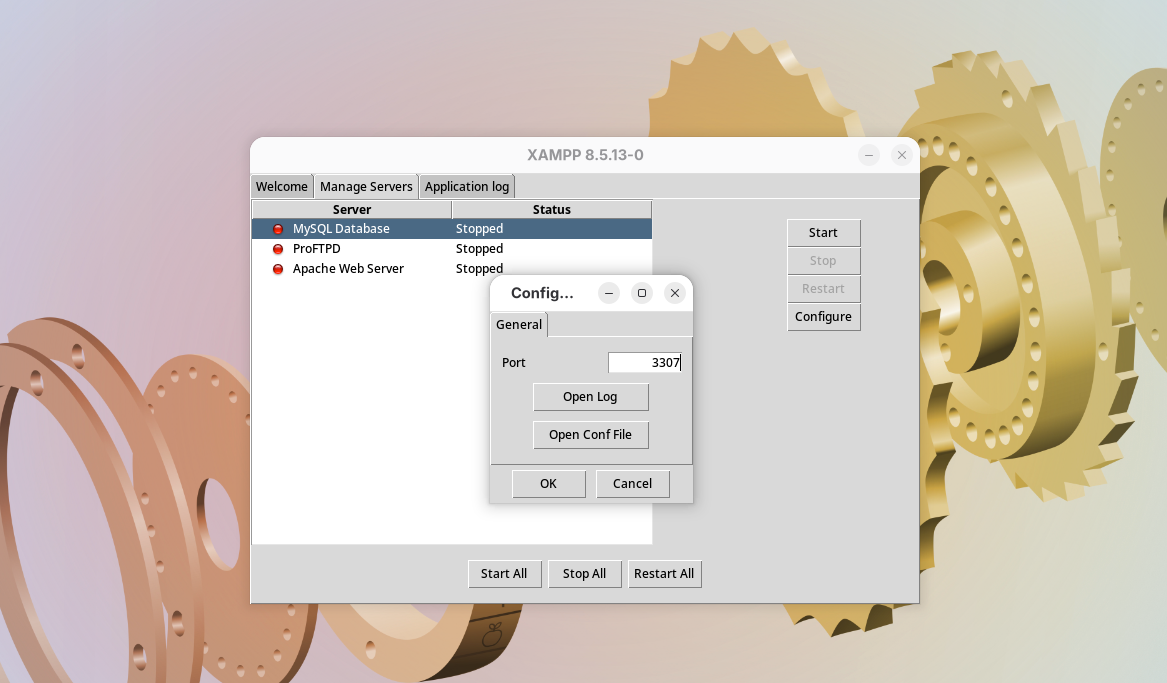
Asignar le puerto que esté libre y click en Ok, y luego en Restart All.
Errores comunes y configuración
Cuando es una actualización o instalación desde cero, es necesario realizar algunas configuraciones:
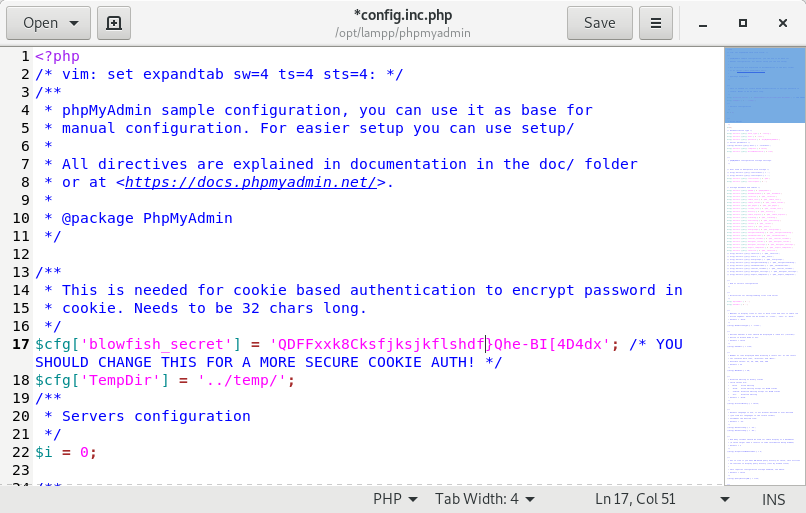
1.- Asignar frase secreta y ruta de la carpeta temporal
Abrir el archivo config.inc.php
sudo gedit /opt/lampp/phpmyadmin/config.inc.php
En la imagen de abajo se muestra un ejemplo de cómo debe quedar el archivo configurado, se usar una frase de 32 caracteres, y además, agregar la línea de código siguiente:
$cfg['TempDir'] = '../temp/';
2.- Error modulo perl
En algunos casos marca el siguiente error:

Ésto se debe a que se debe instalar las librerías y paquetes de perl:
sudo dnf install libnsl mod_perl
cd /lib64
sudo ln -s libnsl.so.2 libnsl.so.1
sudo ln -s libnsl.so.1 libnsl.so
3.- Error de upgrade_mysql

Este error es porque se requiere actualizar la compatibilidad de mariadb con las funciones de mysql.
Abrir la terminal, ir al directorio:
cd /opt/lampp/bin/
Una vez ahí, ejecutar el comando:
sudo ./mysql_upgrade
Suponiendo que usen contraseña para la ejecución de xampp, entonces es necesario especificar el usuario y la contraseña
sudo ./mysql_upgrade -uuser -ppassword
Ejecutar el comando, y listo

4.- Error de librerías de libc.so.6 y libdl.so.2

Se soluciona comentando la línea que dice #export LD_ASSUME_KERNEL=2.2.5 y descomentar la línea echo «XAMPP: DISABLE PNTL…» del ejecutable de la ruta: sudo gedit /opt/lamp/lamp
sudo gedit /opt/lampp/lampp

5.- Error de puerto con dropbox
Dropbox y xampp utilizan un puerto en común, el 443, así que es necesario reemplazar dicho puerto, por otro, por ejemplo 4433, en los siguientes archivos:
sudo gedit /opt/lampp/xampp
sudo gedit /opt/lampp/etc/extra/httpd-ssl.conf
Una vez realizado el cambio, reiniciar el servicio de xampp
sudo /opt/lampp/lampp start
6.- Restaurar base de datos de archivos de más 40MB
Por defecto permite subir archivos hasta 40mb, sin embargo, ésto se puede modificar configurando el archivo php.ini:
sudo gedit /opt/lampp/etc/php.ini
Buscar las siguientes líneas y modificarlas a la cantidad de acuerdo a lo que se requiere.
; http://php.net/post-max-size
post_max_size=40M

[...]

; http://php.net/upload-max-filesize
upload_max_filesize=40M
6.- Desinstalar XAMPP
La desinstalación de xampp, previamente sugiero que realicen respaldo de sus bases de datos, e información de sitios desarrollado.
Una vez estar seguros de realizar la desinstalación, abrir la terminal, y entrar a la siguiente ruta:
cd /opt/lampp/
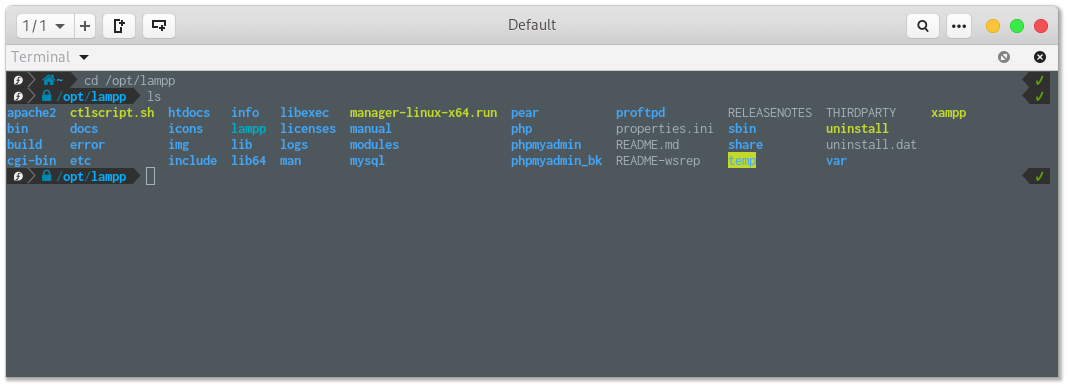
Ejecutar el siguiente comando:
sudo ./uninstall
Inmediatamente se iniciará un asistente de desinstalación, clic en Ok, aceptar, siguiente, y listo.

Y con ésto finaliza mi tutorial, muchas gracias por leer
